
Gutenberg ist der Block-Editor von WordPress: Seit Version 5.0 ersetzt er den klassischen Texteditor und baut Seiten und Beiträge aus einzelnen Inhaltsbausteinen, den sogenannten Blöcken. Wer eine Unternehmenswebsite mit WordPress betreibt, kann damit Texte, Bilder, Buttons und Layouts ohne Programmierkenntnisse selbst pflegen. Dieser Beitrag erklärt, wie Gutenberg WordPress aufgebaut ist, welche Blöcke Sie im Alltag brauchen, wo die Grenzen liegen und wann sich zusätzliche Werkzeuge oder professionelle Unterstützung lohnen.
Was ist Gutenberg in WordPress?
Gutenberg ist der standardmäßige Inhaltseditor von WordPress und trägt seinen Namen nach Johannes Gutenberg, dem Erfinder des Buchdrucks mit beweglichen Lettern. Das Prinzip ähnelt dem Namensgeber: Jeder Inhalt besteht aus einem beweglichen Baustein, der sich einzeln gestalten, verschieben und wiederverwenden lässt.
Vor Gutenberg arbeiteten Redakteure in einem einzigen großen Textfeld, ähnlich einer Textverarbeitung. Für alles, was darüber hinausging, brauchte es Shortcodes, HTML oder zusätzliche Plugins. Der Block-Editor löst das, indem er Layout und Inhalt in derselben Oberfläche vereint.
Seit 2018 hat sich Gutenberg deutlich weiterentwickelt. Heute umfasst er nicht nur Beiträge und Seiten, sondern über den Website-Editor auch Kopfzeile, Fußzeile, Menüs und Vorlagen. Man spricht deshalb vom vollständigen Website-Editing (Full Site Editing). Voraussetzung dafür ist ein Block-Theme, also ein Theme, das für diese Arbeitsweise gebaut wurde.
Eine Randnotiz zur Begriffsklärung: Gutenberg ist keine eigene Software neben WordPress. Er ist fester Bestandteil des Systems und wird mit jedem Update mitgeliefert.
Gutenberg WordPress im Überblick: Aufbau der Oberfläche
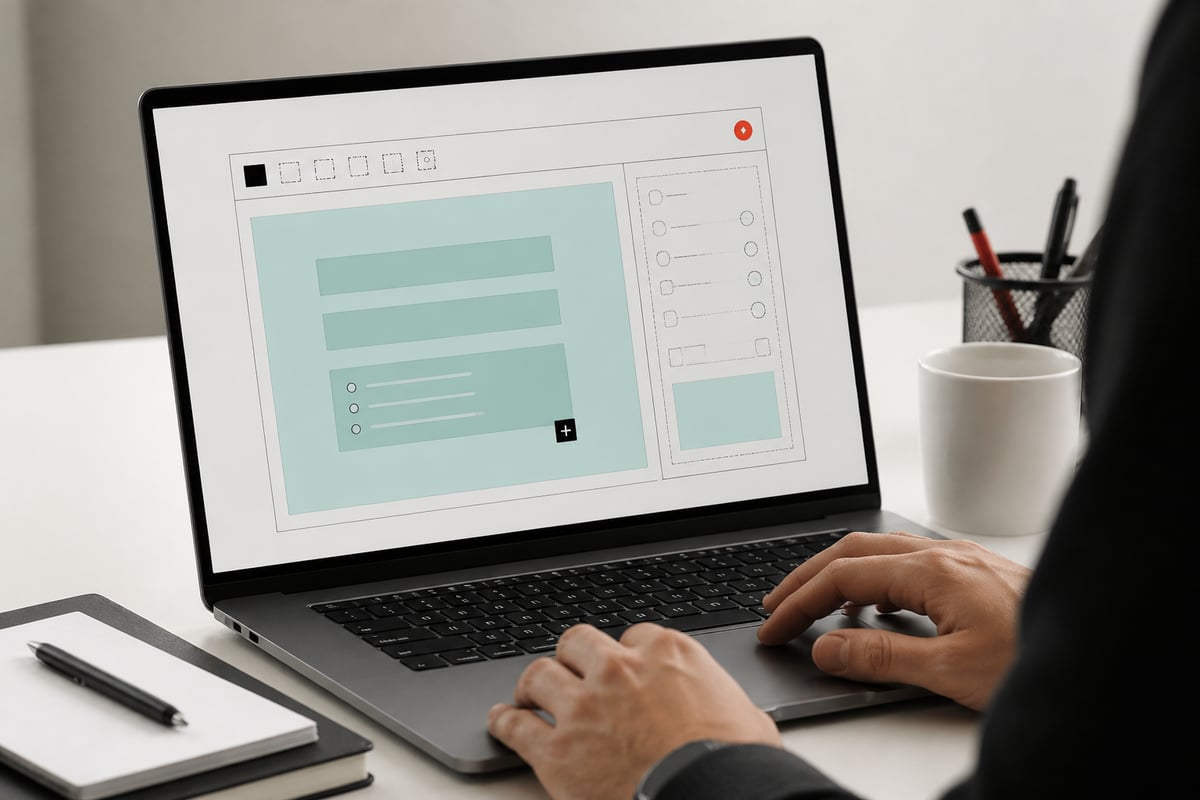
Die Oberfläche des Block-Editors besteht aus drei Bereichen: der Werkzeugleiste oben, der Arbeitsfläche in der Mitte und der Seitenleiste rechts. Wer diese drei Zonen kennt, findet sich innerhalb weniger Minuten zurecht.
- Werkzeugleiste: Hier fügen Sie über das Plus-Symbol neue Blöcke ein, machen Schritte rückgängig und öffnen die Listenansicht, die die Struktur der Seite als Baum zeigt. Besonders bei langen Seiten mit vielen verschachtelten Spalten und Gruppen hilft die Listenansicht, einen bestimmten Block gezielt anzuspringen, statt durch die gesamte Seite zu scrollen. Rechts in der Leiste finden sich zudem der Speichern-Button, die Vorschau für Desktop, Tablet und Smartphone sowie der Schalter für die Seitenleiste.
- Arbeitsfläche: Sie zeigt den Inhalt annähernd so, wie Besucher ihn später sehen. Jeder Block lässt sich anklicken und direkt bearbeiten. Über eine kleine Werkzeugleiste am Block selbst ändern Sie Ausrichtung, Textformatierung oder fügen Links ein. Mit den Pfeilen am Block verschieben Sie ihn nach oben oder unten, per Ziehen mit der Maus auch an eine ganz andere Stelle der Seite.
- Seitenleiste: Reiter für Seiten- und Blockeinstellungen. Dort legen Sie unter anderem Veröffentlichungsdatum, Titelbild, Permalink, Farben, Abstände und Typografie fest. Der Reiter "Block" zeigt immer nur die Optionen des gerade markierten Elements, etwa Spaltenbreiten beim Spaltenblock oder die Bildgröße beim Bildblock.
Mit der Schrägstrich-Eingabe (/) rufen Sie Blöcke direkt per Tastatur auf. Wer etwa "/bild" tippt, erhält sofort den Bildblock. Das beschleunigt die Arbeit spürbar, sobald man die wichtigsten Befehle kennt. Ergänzend gibt es einen Fokusmodus, der alle Blöcke außer dem aktuellen abdunkelt und so das konzentrierte Schreiben längerer Texte erleichtert.
Welche Blöcke brauchen Unternehmen im Alltag?
Für eine typische Firmenwebsite genügen etwa zehn Kernblöcke, mit denen sich fast alle Standardseiten wie Startseite, Leistungen, Über uns und Kontakt aufbauen lassen. Die übrigen Blöcke sind meist Spezialfälle.
Die wichtigsten Standardblöcke
- Absatz und Überschrift: Das Fundament jeder Seite. Achten Sie auf eine saubere Überschriftenhierarchie (eine H1, darunter H2 und H3), da sie sowohl Lesern als auch Suchmaschinen Orientierung gibt.
- Bild und Galerie: Für Teamfotos, Referenzen oder Produktbilder. Vergeben Sie stets einen Alternativtext, das hilft der Barrierefreiheit und der Bildersuche.
- Spalten und Gruppe: Damit gestalten Sie nebeneinanderliegende Inhalte, etwa drei Leistungspakete in einer Reihe.
- Schaltfläche: Der Button für Handlungsaufforderungen wie "Termin vereinbaren" oder "Angebot anfragen".
- Liste und Tabelle: Für Leistungsübersichten, Öffnungszeiten oder Preisstaffeln.
- Abstandshalter und Trennlinie: Sie schaffen Luft zwischen Abschnitten.
- Cover-Block: Ein Bild oder eine Farbfläche mit darübergelegtem Text, ideal für den Einstieg einer Seite.
- Eingebettete Inhalte: Videos, Karten oder Social-Media-Beiträge lassen sich per Link einfügen.
- Formulare: Kontaktformulare kommen in der Regel über ein Plugin, das eigene Blöcke mitbringt.
- Wiederverwendbare Blöcke und Muster: Dazu mehr im nächsten Abschnitt.
Für Dienstleister, Handwerksbetriebe oder Praxen lohnt es sich, einmal festzulegen, welche dieser Blöcke zum eigenen Auftritt gehören. Wer nur wenige Bausteine konsequent einsetzt, erhält ein einheitliches Erscheinungsbild.
Muster, Vorlagen und wiederverwendbare Blöcke
Muster (Patterns) sind vorgefertigte Kombinationen mehrerer Blöcke, die Sie mit einem Klick einfügen und anpassen können. Sie sparen Zeit und sorgen dafür, dass wiederkehrende Elemente wie Preisboxen oder Kundenstimmen überall gleich aussehen. Den Muster-Browser öffnen Sie über das Plus-Symbol in der Werkzeugleiste. Dort sind die Muster nach Kategorien wie Kopfbereiche, Aufruf zum Handeln oder Galerien sortiert, und eine Vorschau zeigt das Ergebnis, bevor Sie es einfügen.
WordPress liefert zahlreiche Muster mit, und das Muster-Verzeichnis auf WordPress.org bietet zusätzliche Auswahl. Sie können außerdem eigene Muster speichern. Ein Handwerksbetrieb könnte etwa einen Block mit Leistungsbeschreibung, Referenzbild und Kontaktbutton als Muster ablegen und ihn bei jeder neuen Leistungsseite wiederverwenden. Dafür markieren Sie die gewünschten Blöcke, öffnen deren Optionsmenü und wählen "Muster erstellen". Beim Speichern vergeben Sie einen Namen und entscheiden, ob das Muster synchronisiert sein soll.
Dabei gibt es einen wichtigen Unterschied:
| Variante | Verhalten bei Änderung | Geeignet für |
|---|---|---|
| Synchronisiertes Muster | Eine Änderung wirkt sich überall aus, wo das Muster eingesetzt ist | Hinweisboxen, Kontakt-Bereiche, Fußzeilen-Elemente |
| Nicht synchronisiertes Muster | Jede Einfügung lässt sich einzeln anpassen | Seitenlayouts, Leistungsabschnitte, Teamkarten |
Synchronisierte Muster sind besonders praktisch, wenn sich Telefonnummer oder Öffnungszeiten ändern: Eine Anpassung genügt, und alle Seiten sind aktuell. Wer ein Muster nur an einer einzelnen Stelle abwandeln möchte, kann es dort jederzeit von der Synchronisierung lösen, ohne die übrigen Seiten zu berühren.
Stärken und Grenzen des Block-Editors
Gutenberg überzeugt durch Geschwindigkeit, saubere Ausgabe und Zukunftssicherheit, stößt bei sehr individuellen Layouts aber an Grenzen. Eine nüchterne Abwägung hilft bei der Entscheidung, ob der Standardeditor für Ihr Vorhaben reicht.
Das spricht für Gutenberg
- Geringe Ladezeit: Der Editor erzeugt vergleichsweise schlanken Code, was sich positiv auf die Ladegeschwindigkeit auswirken kann.
- Keine Zusatzkosten: Er ist Teil von WordPress und braucht keine Lizenz.
- Langfristige Pflege: Als Standard wird er von der WordPress-Community und Automattic aktiv weiterentwickelt. Inhalte bleiben im Gegensatz zu manchen Drittanbieter-Lösungen auch ohne Zusatzsoftware lesbar.
- Gute Grundlage für Barrierefreiheit: Semantische Elemente wie Überschriften, Listen und Alternativtexte sind direkt eingebaut.
Wo Grenzen liegen
- Sehr freie, pixelgenaue Layouts mit Überlagerungen und komplexen Animationen erfordern mehr Aufwand oder Zusatz-Plugins.
- Bei Block-Themes und dem Website-Editor ist eine gewisse Einarbeitung nötig, besonders für Kopf- und Fußzeilen.
- Wer viele Plugins mit eigenen Blöcken kombiniert, riskiert uneinheitliche Gestaltung und höhere Ladezeiten.
Wer mehr visuelle Freiheit wünscht, nutzt häufig einen Page Builder. Einen Überblick über diese Alternative bietet die Seite zu WordPress mit Elementor. Die Entscheidung hängt vom Pflegeaufwand ab, den Sie später selbst leisten möchten.

Gutenberg-Plugins: Wann zusätzliche Blöcke sinnvoll sind
Zusätzliche Block-Plugins erweitern den Editor um Elemente wie Preistabellen, Akkordeons, Slider oder erweiterte Layoutoptionen. Sie sind sinnvoll, wenn ein konkreter Bedarf besteht, den die Standardblöcke nicht abdecken.
Gängige Erweiterungen gibt es in vielen Übersichten; wählen Sie gezielt nach Ihrem Bedarf. Vor jeder Installation lohnt ein kurzer Prüfpunkt:
- Wird das Plugin aktiv gepflegt und regelmäßig aktualisiert?
- Ist es mit Ihrer aktuellen WordPress- und PHP-Version kompatibel?
- Bleiben Inhalte erhalten, wenn Sie das Plugin später wieder entfernen?
- Lädt das Plugin seine Skripte nur auf Seiten, auf denen es gebraucht wird?
Gerade der letzte Punkt wird oft übersehen, hat aber direkten Einfluss auf die Performance. Weniger ist hier meist mehr: Lieber zwei gut gewählte Erweiterungen als ein Dutzend, von denen die Hälfte ungenutzt bleibt. Auch Sicherheit spielt eine Rolle, denn jedes zusätzliche Plugin vergrößert die Angriffsfläche. Jedes zusätzliche Plugin vergrößert die Angriffsfläche und sollte daher sorgfältig ausgewählt werden.

Gutenberg und SEO: Was Sie im Editor beeinflussen können
Im Block-Editor beeinflussen Sie Suchmaschinenfreundlichkeit vor allem durch Struktur, Bildpflege und saubere Verlinkung. Der Editor selbst nimmt Ihnen die inhaltliche Arbeit nicht ab, bietet aber gute Voraussetzungen.
Folgende Punkte lassen sich direkt beim Schreiben umsetzen:
- Überschriftenstruktur: Eine H1 pro Seite, danach logisch gegliederte H2 und H3. Die Listenansicht zeigt Ihnen die Hierarchie auf einen Blick.
- Alternativtexte: Beschreiben Sie Bilder sachlich und kurz, ohne Schlagwörter aneinanderzureihen.
- Interne Links: Verknüpfen Sie verwandte Seiten, damit Besucher und Suchmaschinen Zusammenhänge erkennen.
- Lesbarkeit: Kurze Absätze, Listen und Zwischenüberschriften verbessern das Nutzererlebnis.
- Dateigrößen: Komprimieren Sie Bilder vor dem Hochladen, bevor sie die Ladezeit belasten.
Titel und Meta-Beschreibung pflegen Sie üblicherweise über ein SEO-Plugin, dessen Felder sich in die Seitenleiste des Editors einfügen. Dafür stehen verschiedene SEO-Plugins zur Verfügung. Für die Texte selbst bilden klare, verständliche Formulierungen die beste Ausgangsbasis.
Häufige Fehler beim Arbeiten mit dem Block-Editor
Die meisten Probleme entstehen nicht durch den Editor, sondern durch uneinheitliche Gewohnheiten beim Gestalten. Wer diese Stolperfallen kennt, vermeidet unnötige Korrekturen.
- Überschriften nach Optik wählen: Eine H4 nur deshalb zu nutzen, weil sie kleiner aussieht, stört die Struktur. Passen Sie lieber die Schriftgröße an.
- Zu viele verschachtelte Spalten: Sie wirken auf Smartphones oft unübersichtlich. Prüfen Sie immer die mobile Vorschau.
- Unterschiedliche Farben und Abstände pro Seite: Legen Sie Farben und Typografie zentral in den globalen Stilen fest, statt sie bei jedem Block neu zu setzen.
- Text als Bild einbinden: Das schadet der Barrierefreiheit und der Auffindbarkeit.
- Inhalte direkt auf der Live-Seite testen: Nutzen Sie den Entwurfsmodus und die Vorschau.
Ein weiteres Thema betrifft den Zugang zum System. Wenn Sie sich nicht mehr auf Ihrer WordPress-Seite anmelden können, liegt das meist an einem vergessenen Passwort, einem blockierenden Sicherheits-Plugin oder einer geänderten Login-Adresse. Über die Funktion "Passwort vergessen" auf der Anmeldeseite lässt sich der Zugang in der Regel zurücksetzen. Bleibt das ohne Erfolg, hilft Ihr Hosting-Anbieter oder eine betreuende Agentur weiter.
Wann lohnt sich professionelle Unterstützung?
Professionelle Unterstützung lohnt sich, sobald die Website mehr leisten soll, als Texte und Bilder zu präsentieren: etwa bei einem durchdachten Design, klaren Conversion-Zielen oder einem Webshop. Der Block-Editor bleibt dann Ihr Werkzeug für die laufende Pflege, während Struktur, Gestaltung und Technik von Fachleuten aufgesetzt werden.
Für kleine und mittlere Unternehmen ist diese Aufteilung oft effizient. Das Fundament wird einmal sauber gelegt, danach pflegen Sie Inhalte selbstständig. Black Phoenix entwickelt maßgeschneiderte Websites für Unternehmen und legt dabei Wert auf ein positives Nutzererlebnis. Zu den Stärken zählen eine faire und transparente Zusammenarbeit bei kaufmännischen Fragen, eine schnelle und verlässliche Umsetzung von Änderungswünschen sowie eine langfristige, persönliche Betreuung.
Wer sich für einen Online-Shop interessiert, findet passende Lösungen im Webshop-Bereich.
FAQ
Was ist eine WordPress-Seite?
Eine WordPress-Seite ist ein statischer Inhaltstyp für dauerhafte Informationen wie Startseite, Leistungen, Impressum oder Kontakt. Im Unterschied zu Beiträgen ist sie nicht chronologisch geordnet und erscheint nicht im Blog-Feed. Bearbeitet wird sie im Block-Editor.
Was ist besser, WordPress oder Joomla?
Für die meisten kleinen und mittleren Unternehmen ist WordPress die praktischere Wahl, da es eine größere Auswahl an Themes, Plugins und Fachleuten gibt und der Block-Editor die Pflege erleichtert. Joomla bietet eine strengere Benutzer- und Rechteverwaltung und kann bei komplexen Strukturen passen. Entscheidend sind Ihre Anforderungen und die langfristige Wartbarkeit.
Kann ich Gutenberg deaktivieren?
Technisch ist das über ein Plugin möglich, das den alten Editor wiederherstellt. Langfristig ist das jedoch nicht empfehlenswert, da der Block-Editor der Standard bleibt und neue Funktionen ausschließlich dort erscheinen. Sinnvoller ist es, sich einmal einzuarbeiten.
Prüfen Sie als Nächstes, welche Seiten Ihrer Website Sie heute schon selbst im Block-Editor pflegen könnten, und notieren Sie, wo Sie auf Grenzen stoßen. Genau diese Punkte sind die beste Grundlage für ein Gespräch über eine neue oder überarbeitete Website von Black Phoenix. Wenn Sie wissen möchten, wie Ihr Auftritt aufgebaut sein sollte, damit Sie ihn später bequem selbst betreuen können, nehmen Sie Kontakt mit Black Phoenix auf und besprechen Sie Ihr Vorhaben unverbindlich.