
Der moderne Webentwicklungsmarkt verlangt nach Lösungen, die sowohl professionelle Ergebnisse als auch Effizienz bieten. WordPress Elementor hat sich in den letzten Jahren als führender Page Builder etabliert und ermöglicht es Entwicklern und Agenturen, hochwertige Websites mit einem visuellen Workflow zu erstellen. Die Kombination aus Flexibilität, Benutzerfreundlichkeit und professionellen Funktionen macht dieses Tool zu einem unverzichtbaren Werkzeug in der modernen Webentwicklung. Besonders für Unternehmen, die maßgeschneiderte digitale Lösungen benötigen, bietet dieser Page Builder die perfekte Balance zwischen Designfreiheit und technischer Kontrolle.
Warum WordPress Elementor die Webentwicklung transformiert
Die Entscheidung für einen Page Builder beeinflusst maßgeblich die Effizienz und Qualität Ihrer Webprojekte. WordPress Elementor unterscheidet sich grundlegend von traditionellen Entwicklungsmethoden durch seinen visuellen Ansatz.
Live-Editing revolutioniert den Workflow: Anders als bei klassischen Theme-Systemen sehen Entwickler jede Änderung sofort auf dem Canvas. Das eliminiert den zeitraubenden Zyklus aus Bearbeiten, Speichern und Vorschau-Aktualisierung.
Die Plattform wird aktiv von über 5 Millionen Websites weltweit genutzt, was ihre Stabilität und Zuverlässigkeit unterstreicht. Diese massive Verbreitung hat zu einem robusten Ökosystem aus Erweiterungen, Templates und Community-Ressourcen geführt.
Kernfunktionen für professionelle Webentwicklung
WordPress Elementor bietet ein umfassendes Arsenal an Werkzeugen, die speziell für professionelle Anwendungsfälle entwickelt wurden:
- Theme Builder: Vollständige Kontrolle über Header, Footer, Produktseiten und Archiv-Layouts
- Popup Builder: Native Popup-Erstellung ohne zusätzliche Plugins
- Global Widgets: Zentrale Bearbeitung von Elementen, die auf mehreren Seiten erscheinen
- Custom CSS: Präzise Kontrolle für fortgeschrittene Anpassungen
- Role Manager: Granulare Zugriffsrechte für Teams und Kunden
Die detaillierte Dokumentation des Elementor Editors führt durch alle Interface-Komponenten und deren optimale Nutzung.

Installation und Setup-Strategie für optimale Ergebnisse
Der Einstieg in WordPress Elementor erfordert eine durchdachte Konfiguration, um langfristig professionelle Ergebnisse zu erzielen.
Schritt-für-Schritt-Installation
- Plugin-Installation: Laden Sie die kostenlose Version über das WordPress Plugin Directory herunter
- Aktivierung: Nach der Installation erscheint ein Willkommensbildschirm mit Setup-Optionen
- Grundeinstellungen: Konfigurieren Sie Farben, Schriften und globale Standardwerte
- Template-Import: Wählen Sie Starter-Templates oder beginnen Sie mit einer leeren Seite
- Performance-Optimierung: Aktivieren Sie CSS-Optimierung und Font-Display-Einstellungen
Die offizielle Installationsanleitung bietet zusätzliche Details für spezifische Hosting-Umgebungen.
Hosting-Anforderungen und Kompatibilität
| Anforderung | Minimum | Empfohlen |
|---|---|---|
| PHP-Version | 7.4 | 8.1+ |
| MySQL-Version | 5.6 | 5.7+ |
| WordPress-Version | 6.0 | 6.4+ |
| PHP Memory Limit | 128 MB | 256 MB+ |
| Max Execution Time | 30s | 60s+ |
Professionelle Webentwicklungsprojekte profitieren von optimiertem Hosting. Die Wahl der richtigen Infrastruktur beeinflusst nicht nur die Entwicklungsgeschwindigkeit, sondern auch die spätere Website-Performance.
Design-Workflow und Best Practices
Der effiziente Einsatz von WordPress Elementor erfordert eine strukturierte Herangehensweise an das Projektmanagement und Design.
Globale Styles strategisch einsetzen
Konsistenz durch Design-System: Definieren Sie zu Beginn jedes Projekts globale Farben, Typografie und Spacing-Werte. Diese Grundlage beschleunigt nicht nur den Design-Prozess, sondern gewährleistet auch visuelle Konsistenz über alle Seiten hinweg.
WordPress Elementor ermöglicht die Definition von bis zu 12 Custom-Farben und 12 Schriftarten im Global Settings-Bereich. Nutzen Sie diese Slots strategisch:
- Primäre Markenfarbe
- Sekundäre Markenfarbe
- Hintergrundfarben (hell, dunkel, Akzent)
- Textfarben (Überschrift, Body, Muted)
- System-Farben (Erfolg, Warnung, Fehler)
Die Investition in ein durchdachtes Design-System zahlt sich besonders bei umfangreichen Projekten mit mehreren Landingpages oder beim Aufbau von WordPress Designs aus.
Responsive Design systematisch angehen
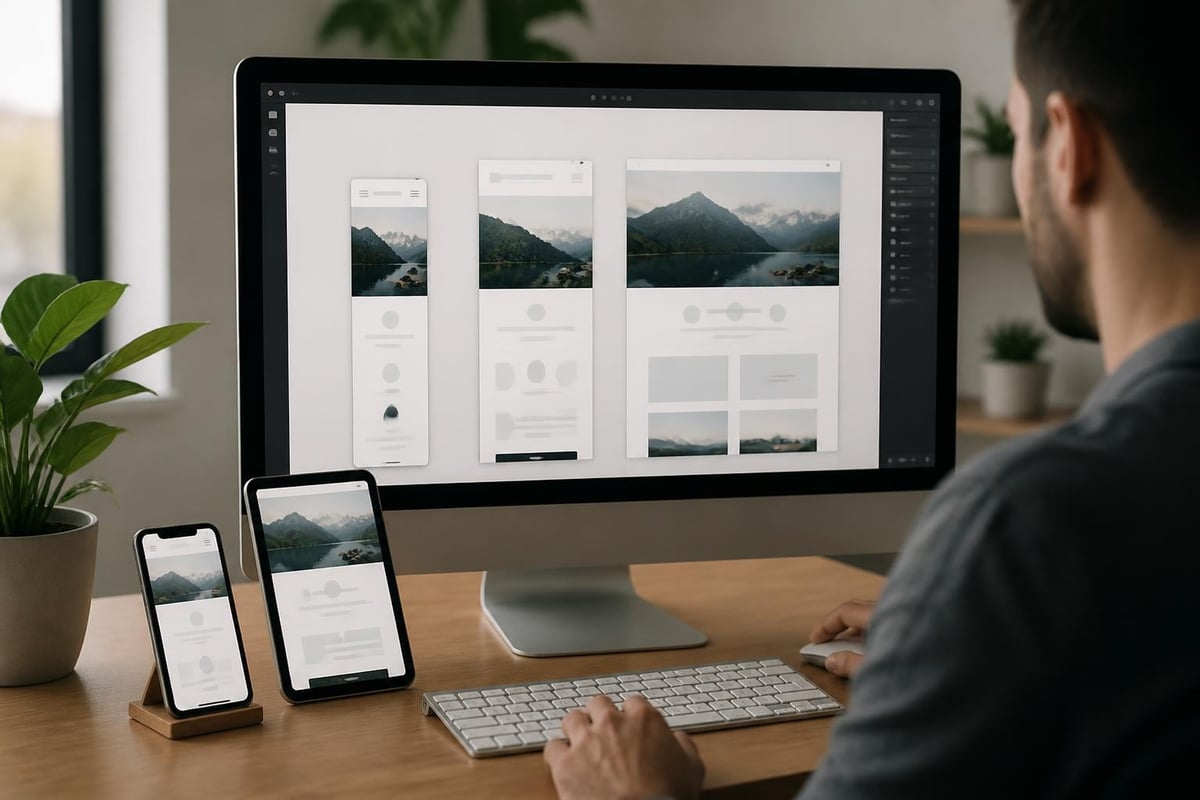
Mobile-First ist nicht nur eine Philosophie, sondern eine praktische Notwendigkeit. WordPress Elementor bietet drei Breakpoints: Mobile (bis 767px), Tablet (768px-1024px) und Desktop (1025px+).
Effektiver Responsive-Workflow:
- Gestalten Sie zuerst die Mobile-Ansicht komplett
- Passen Sie auf Tablet-Größe Spacing und Schriftgrößen an
- Optimieren Sie Desktop für maximale visuelle Wirkung
- Nutzen Sie Hide-on-Device selektiv, nicht exzessiv
Bei komplexeren Layouts wie professionellen Landingpages ist es sinnvoll, unterschiedliche Section-Strukturen für Mobile und Desktop zu erstellen und diese gezielt ein- oder auszublenden.
Performance-Optimierung für schnelle Ladezeiten
Die Leistung einer mit WordPress Elementor erstellten Website hängt maßgeblich von der korrekten Konfiguration und bewussten Design-Entscheidungen ab.
Experimentelle Features strategisch nutzen
WordPress Elementor bietet mehrere Performance-Features, die in den Einstellungen unter "Features" aktiviert werden können:
- Optimized DOM Output: Reduziert HTML-Wrapper für saubereren Code
- Improved Asset Loading: Lädt nur CSS/JS, das tatsächlich verwendet wird
- Lazy Load Background Images: Verzögert das Laden von Hintergrundbildern
Kritische Einstellung: Aktivieren Sie "Improved CSS Loading" für produktive Websites. Diese Funktion minimiert und kombiniert CSS-Dateien, was die Anzahl der HTTP-Requests signifikant reduziert.
Core Web Vitals im Fokus
Google's Core Web Vitals sind entscheidende Ranking-Faktoren. WordPress Elementor-Websites müssen besonders auf folgende Metriken achten:
| Metrik | Zielwert | Häufige Probleme | Lösung |
|---|---|---|---|
| LCP | < 2.5s | Große Hero-Bilder | WebP-Format, Lazy Loading |
| FID | < 100ms | Schwere JavaScript-Widgets | Selective Loading, Code-Splitting |
| CLS | < 0.1 | Dynamische Inhalte | Feste Container-Dimensionen |
Die WordPress Performance-Troubleshooting-Ressourcen bieten konkrete Lösungsansätze für gängige Geschwindigkeitsprobleme.
Widget-Auswahl beeinflusst Performance: Nicht alle Widgets sind gleich effizient. Video-Widgets mit Autoplay, komplexe Slider und Parallax-Effekte können die Performance beeinträchtigen. Nutzen Sie diese Elemente gezielt und testen Sie die Auswirkung auf die Ladezeit.
SEO-Optimierung mit WordPress Elementor
Suchmaschinenoptimierung ist kein nachträglicher Gedanke, sondern ein integraler Bestandteil des Entwicklungsprozesses.
Strukturelle SEO-Grundlagen
WordPress Elementor generiert standardmäßig semantisch korrektes HTML, wenn Sie die richtigen Widgets verwenden. Heading-Hierarchie ist dabei besonders wichtig:
- Verwenden Sie H1 nur einmal pro Seite (meist automatisch vom Titel)
- Nutzen Sie H2 für Haupt-Sections
- H3 für Unterabschnitte innerhalb von Sections
- Vermeiden Sie Sprünge in der Hierarchie (z.B. H2 direkt zu H4)
Die Integration mit SEO-Plugins wie Yoast ist nahtlos. Die Yoast-Integration in Elementor ermöglicht On-Page-Optimierung direkt im visuellen Editor.
Schema Markup und strukturierte Daten
Für lokale Unternehmen, E-Commerce oder Content-Websites sind strukturierte Daten essentiell. WordPress Elementor selbst fügt keine Schema Markup hinzu, aber die Kombination mit spezialisierten Plugins ermöglicht:
- Local Business Schema für Standortseiten
- Product Schema für WooCommerce-Integration
- FAQ Schema für Wissensbereiche
- Review Schema für Testimonials
Bei der Entwicklung von Webshops ist die korrekte Implementierung von Product Schema besonders wichtig für die Sichtbarkeit in Google Shopping.
Barrierefreiheit und Inklusives Design
Barrierefreie Websites sind nicht nur ethisch richtig, sondern auch rechtlich relevant. WordPress Elementor bietet Werkzeuge für WCAG-konformes Design.
Accessibility-Checkliste für Elementor-Projekte
Tastaturnavigation sicherstellen: Alle interaktiven Elemente müssen per Tastatur erreichbar sein. Testen Sie Ihre Navigation, Buttons und Formulare mit der Tab-Taste.
- Alt-Texte für alle Bilder definieren
- Ausreichender Farbkontrast (mindestens 4.5:1 für Text)
- Focus-States für interaktive Elemente
- ARIA-Labels für Icon-Buttons
- Logische Tab-Reihenfolge
Die W3C-Richtlinien zur Web-Barrierefreiheit bieten einen umfassenden Überblick über Best Practices.
Formular-Zugänglichkeit: WordPress Elementor Form-Widget unterstützt Screen-Reader, aber Sie müssen Labels explizit definieren. Verstecken Sie Labels nicht nur visuell, wenn das Feld nicht selbsterklärend ist.
WooCommerce-Integration für E-Commerce-Projekte
Die native WooCommerce-Integration macht WordPress Elementor zu einer leistungsstarken E-Commerce-Lösung.
Product Page Builder nutzen
Individuelle Produktseiten-Layouts: Statt des Standard-WooCommerce-Templates können Sie völlig individuelle Produktseiten gestalten:
- Erstellen Sie ein Template unter Templates > Theme Builder > Product
- Fügen Sie WooCommerce-spezifische Widgets hinzu (Product Images, Add to Cart, Meta, etc.)
- Kombinieren Sie diese mit Standard-Elementor-Widgets für Storytelling
- Weisen Sie das Template spezifischen Produktkategorien zu
Diese Flexibilität ermöglicht es, für unterschiedliche Produkttypen optimierte Layouts zu erstellen. Premium-Produkte können ausführlichere Beschreibungen und Lifestyle-Bilder erhalten, während Standardprodukte kompaktere Layouts nutzen.
Shop-Page-Optimierung
| Element | Standard-Ansatz | Optimierter Ansatz |
|---|---|---|
| Produktraster | 3-4 Spalten fix | Responsive 1-2-3-4 Spalten |
| Filter | Sidebar | Sticky Top-Bar |
| Produktkarten | Template | Individuell nach Kategorie |
| Quick View | Plugin | Native Popup Builder |
Die Kombination aus WordPress Elementor und WooCommerce ermöglicht professionelle Online-Shops mit vollständiger Design-Kontrolle, ohne auf Plugin-Zoos angewiesen zu sein.
Team-Workflows und Client-Handoff
Die Zusammenarbeit in Teams und die Übergabe an Kunden erfordert strukturierte Prozesse.
Role Manager für kontrollierte Zugriffsrechte
WordPress Elementor Pro bietet granulare Rechte-Verwaltung:
- Editor: Kann alle Elementor-Funktionen nutzen
- Designer: Kann designen, aber keine Templates löschen
- Marketing: Kann nur Inhalte bearbeiten, keine Struktur ändern
- Client: Sehr eingeschränkter Zugriff für minimale Textanpassungen
Best Practice für Client-Projekte: Erstellen Sie eine Custom Role, die nur Content-Widgets (Text, Bilder, Buttons) bearbeiten kann, aber keine strukturellen Änderungen ermöglicht. Das verhindert unbeabsichtigte Layout-Zerstörung.
Template-Bibliotheken und Wiederverwendbarkeit
Für Agenturen, die mehrere Projekte betreuen, sind Elementor-Templates essentiell:
- Speichern Sie häufig verwendete Sections als Templates
- Erstellen Sie eine interne Bibliothek mit bewährten Komponenten
- Nutzen Sie Global Widgets für wiederkehrende Elemente
- Exportieren Sie komplette Pages für ähnliche Projekte
Diese systematische Wiederverwendung reduziert Entwicklungszeit erheblich. Ein Kontaktformular-Section, das einmal optimiert wurde, kann in Sekunden in neue Projekte übernommen werden.
Elementor vs. Gutenberg: Die richtige Wahl treffen
Die Entscheidung zwischen WordPress Elementor und dem nativen Gutenberg-Editor beeinflusst langfristig Workflow und Wartbarkeit.
Wann Elementor die bessere Wahl ist
Komplexe Layouts und Designfreiheit: Für Websites, die über einfache Blog-Layouts hinausgehen, bietet WordPress Elementor signifikante Vorteile. Mehrspaltiges Design, präzise Spacing-Kontrolle und pixelgenaue Positionierung sind wesentlich intuitiver.
- Landingpages mit conversion-fokussierten Designs
- Unternehmenswebsites mit individuellen Section-Layouts
- Portfolio-Websites mit kreativen Grid-Systemen
- Membership-Seiten mit komplexen Inhaltsbereichen
Der detaillierte Vergleich zwischen Gutenberg und Elementor analysiert Performance und Feature-Unterschiede aus neutraler Perspektive.
Hybrid-Ansatz für maximale Flexibilität
Viele professionelle Entwickler kombinieren beide Systeme:
- Gutenberg für Blog-Posts und einfache Content-Seiten
- WordPress Elementor für Marketing-Seiten und Landingpages
- Elementor Theme Builder für Header/Footer
- Gutenberg für den Haupt-Content-Bereich
Dieser Ansatz minimiert Performance-Overhead, während er Designfreiheit dort bietet, wo sie benötigt wird. Bei professionellen Weblösungen kommt es auf die strategische Auswahl der richtigen Tools für jeden Anwendungsfall an.
Advanced-Techniken für Entwickler
Professionelle WordPress Elementor-Entwicklung geht über Drag-and-Drop hinaus.
Custom Widgets entwickeln
Für wiederkehrende, projekt-spezifische Funktionalität lohnt sich die Entwicklung eigener Widgets:
Vorteile Custom Widgets:
- Perfekte Integration in Elementor-Workflow
- Wiederverwendbarkeit über Projekte
- Client-freundliche Konfiguration
- Performance-optimierter Code
Die Elementor Developer Documentation bietet umfassende Anleitungen für Widget-Entwicklung, von einfachen Text-Erweiterungen bis zu komplexen Datenbank-Integrationen.
Dynamic Content und Custom Fields
Advanced Custom Fields (ACF) Integration: WordPress Elementor Pro kann ACF-Felder direkt einbinden, was leistungsstarke dynamische Websites ermöglicht:
- Definieren Sie Custom Fields für Ihren Post Type
- Fügen Sie ein Dynamic Tag in Elementor hinzu
- Wählen Sie das entsprechende ACF-Feld
- Konfigurieren Sie Fallback-Werte
Diese Technik ist besonders wertvoll für Verzeichnisse, Immobilien-Websites oder Produkt-Showcases, wo strukturierte Daten in flexiblen Layouts präsentiert werden.
Multi-Site-Management und Skalierung
Für Agenturen, die mehrere Client-Websites verwalten, ist systematisches Multi-Site-Management essentiell.
Template-Clouds und Site-Cloning
Starter-Template-Strategie: Entwickeln Sie Basis-Templates für häufige Branchen:
- Restaurant-Website-Vorlage
- Anwaltskanzlei-Template
- E-Commerce-Shop-Grundstruktur
- Portfolio-Website-Framework
WordPress Elementor ermöglicht den Export kompletter Website-Konfigurationen inklusive Global Settings, Templates und Inhalten. Der WP Engine Guide zum Management mehrerer Sites bietet strategische Einblicke in skalierbare Workflows.
Versionskontrolle und Staging
Revision History nutzen: WordPress Elementor speichert automatisch Versionen jeder Seite. Für professionelle Projekte sollten Sie:
- Vor größeren Änderungen manuelle Saves durchführen
- Beschreibende Namen für wichtige Versionen vergeben
- Regelmäßig alte Revisionen bereinigen (Performance)
- Staging-Umgebung für Tests nutzen
Die Möglichkeit, zu früheren Versionen zurückzukehren, ist bei Client-Projekten unbezahlbar, besonders wenn Änderungswünsche nachträglich revidiert werden müssen.
Integration mit Marketing-Tools
Moderne Websites sind Teil eines größeren Marketing-Ökosystems. WordPress Elementor bietet nahtlose Integrationen.
Form-Builder und CRM-Anbindung
Das native Form-Widget unterstützt Integrationen mit:
- Mailchimp für Newsletter-Anmeldungen
- HubSpot für Lead-Tracking
- ActiveCampaign für Marketing-Automation
- Slack für Team-Benachrichtigungen
- Webhooks für Custom-Integrationen
Conversion-Tracking implementieren: Für Google Ads-Kampagnen ist präzises Conversion-Tracking essentiell. Elementor-Formulare können Event-Trigger senden, die von Google Analytics oder dem Tag Manager erfasst werden.
Bei der Entwicklung von Google Ads-optimierten Landingpages ist die saubere Integration von Tracking-Codes und Conversion-Pixeln fundamental für Kampagnenerfolg.
Popup-Builder für Lead-Generierung
Strategische Popup-Nutzung: WordPress Elementor's Popup Builder ermöglicht trigger-basierte Overlays:
- Exit-Intent-Popups für letzte Conversion-Chancen
- Scroll-basierte Popups nach Engagement-Signal
- Zeit-verzögerte Popups für Newsletter-Anmeldungen
- Click-Trigger für erweiterte Produktinformationen
Die WPBeginner Elementor-Ressourcen zeigen praxisnahe Beispiele für effektive Popup-Strategien, die Conversions steigern ohne User Experience zu beeinträchtigen.
Zukunftssichere Entwicklung mit WordPress Elementor
Die Web-Landschaft entwickelt sich kontinuierlich. WordPress Elementor-Projekte müssen für kommende Anforderungen gewappnet sein.
Flexbox und Grid-Layout
Moderne CSS-Layouts nutzen: WordPress Elementor unterstützt sowohl Flexbox als auch CSS Grid. Für 2026 sollten neue Projekte primär auf diese Standards setzen:
- Flexbox für eindimensionale Layouts (Navigation, Card-Inhalte)
- CSS Grid für komplexe zweidimensionale Layouts (Magazin-Grids, Dashboards)
- Container-Widgets statt Legacy-Sections für neue Projekte
Diese Technologien bieten nicht nur mehr Designfreiheit, sondern auch bessere Performance und einfacheren responsiven Code.
Headless WordPress mit Elementor
Für fortgeschrittene Anwendungsfälle ermöglicht WordPress als Headless CMS mit Elementor als Content-Editor moderne JAMstack-Architekturen:
- Elementor für Content-Editing und Layout
- WordPress REST API für Daten-Zugriff
- React/Vue/Next.js für Frontend-Rendering
- Verbesserte Performance durch Static Site Generation
Dieser Ansatz ist besonders relevant für high-traffic Websites oder wenn digitale Produkte als Software-as-a-Service bereitgestellt werden sollen.
Lizenzierung und Kostenplanung
Die wirtschaftliche Seite von WordPress Elementor ist für professionelle Projekte relevant.
Free vs. Pro: Feature-Vergleich
| Feature | Free | Pro |
|---|---|---|
| Basic Widgets | ✓ | ✓ |
| Theme Builder | ✗ | ✓ |
| Popup Builder | ✗ | ✓ |
| WooCommerce Builder | ✗ | ✓ |
| Form Widget | ✓ (Basic) | ✓ (Advanced) |
| Support | Community | Priority |
| Updates | ✓ | ✓ |
ROI-Betrachtung für Agenturen: WordPress Elementor Pro kostet ab $59/Jahr für eine Website. Die erweiterten Features sparen jedoch Entwicklungszeit, die die Lizenzkosten schnell amortisiert. Theme Builder allein eliminiert oft die Notwendigkeit für Custom-Theme-Entwicklung.
Multi-Site-Lizenzierung
Für Agenturen mit mehreren Client-Projekten:
- Essential (1 Website): $59/Jahr
- Advanced (25 Websites): $199/Jahr
- Expert (1000 Websites): $399/Jahr
- Agency (Unlimited): $999/Jahr
Die Agency-Lizenz lohnt sich ab etwa 15-20 aktiven Client-Projekten jährlich. Zusätzlich enthalten sind Priority-Support und White-Label-Optionen für Client-Präsentationen.
Troubleshooting häufiger Probleme
Selbst bei optimaler Konfiguration können Herausforderungen auftreten.
Editor lädt nicht oder zeigt Fehler
Häufigste Ursachen und Lösungen:
- PHP Memory Limit zu niedrig → auf 256MB erhöhen
- JavaScript-Konflikte mit anderen Plugins → Safe Mode testen
- Veraltete WordPress-Version → auf mindestens 6.0 updaten
- Server Timeout → Max Execution Time erhöhen
- .htaccess-Probleme → Permalinks neu speichern
Die WordPress.org Support-Foren enthalten ausführliche Lösungen für spezifische Fehlermeldungen.
Performance-Probleme nach Launch
Systematische Performance-Diagnose:
- Deaktivieren Sie alle Plugins außer Elementor
- Testen Sie mit Standard-Theme (Twenty Twenty-Four)
- Aktivieren Sie Plugins einzeln wieder
- Identifizieren Sie den Verursacher
- Suchen Sie nach Alternativen oder Optimierungen
Caching-Plugins wie WP Rocket oder W3 Total Cache können die Performance dramatisch verbessern, erfordern aber korrekte Konfiguration, um Konflikte zu vermeiden.
WordPress Elementor hat sich als professionelles Werkzeug für moderne Webentwicklung etabliert und bietet die perfekte Balance zwischen Designfreiheit und technischer Kontrolle. Die systematische Anwendung der beschriebenen Best Practices – von Performance-Optimierung über Barrierefreiheit bis hin zu strategischer Template-Nutzung – ermöglicht die Erstellung von Websites, die sowohl ästhetisch überzeugen als auch technisch exzellent performen. Wenn Sie eine maßgeschneiderte Website, einen professionellen Webshop oder conversion-optimierte Landingpages benötigen, unterstützt Sie Black Phoenix mit jahrelanger Expertise in WordPress-Entwicklung und digitalem Marketing bei der Umsetzung Ihrer Vision.