
Um WordPress zu aktualisieren, sichern Sie zuerst Dateien und Datenbank, installieren dann die Updates im Dashboard unter „Dashboard > Aktualisierungen" und prüfen anschließend Ihre Website auf Funktion und Darstellung. Wer so vorgeht, kann das Update WP in wenigen Minuten erledigen und zugleich Sicherheitslücken schließen, die Angreifer bei veralteten Installationen gezielt ausnutzen. Dieser Leitfaden zeigt den gesamten Ablauf für Unternehmenswebsites: von der Vorbereitung über Kern, Plugins und Themes bis zur Fehlerbehebung und zur Frage, welche Updates Sie automatisieren sollten.
Warum Sie WordPress regelmäßig aktualisieren sollten
Regelmäßige Updates schützen Ihre Website vor Sicherheitslücken, halten sie mit aktuellen PHP-Versionen kompatibel und sichern die Ladegeschwindigkeit sowie die Funktionsfähigkeit von Kontaktformularen, Shops und Buchungssystemen.
Für kleine und mittlere Unternehmen ist die Website häufig der erste Kontaktpunkt mit Neukunden. Fällt sie aus oder wird sie durch Schadcode manipuliert, entstehen direkte Umsatzverluste und ein Vertrauensschaden. Die wichtigsten Gründe im Überblick:
- Sicherheit: Bekannt gewordene Schwachstellen werden in neuen Versionen geschlossen. Je länger Sie warten, desto größer ist das Risiko.
- Kompatibilität: Neue Plugin-Versionen setzen oft eine aktuelle WordPress- und PHP-Version voraus.
- Leistung: Optimierungen im Kern und in Plugins verbessern Ladezeiten, die wiederum Nutzererlebnis und Suchmaschinenplatzierung beeinflussen.
- Funktionen: Neue Editor-Funktionen und Verbesserungen erleichtern die Pflege Ihrer Inhalte.
Was bei einem WordPress-Update aktualisiert wird
Ein vollständiges Update betrifft vier Bereiche: den WordPress-Kern, die installierten Plugins, das aktive Theme und die serverseitige Umgebung, vor allem die PHP-Version.
Viele Betreiber denken beim Aktualisieren nur an den Kern. In der Praxis stammen jedoch die meisten Sicherheitsprobleme aus veralteten Plugins und Themes, weil dort die größte Menge an fremdem Code liegt. Hinzu kommen Übersetzungsdateien, die WordPress separat aktualisiert.
Die Serverumgebung wird oft übersehen: Laut WordPress.org empfiehlt WordPress derzeit PHP 8.3 oder höher. Ältere Versionen wie PHP 7.4 haben ihr offizielles Supportende erreicht und können Sicherheitsrisiken bergen. Das WordPress-Hosting-Team empfiehlt für Produktionsumgebungen sogar PHP 8.4 oder höher. Die PHP-Version stellen Sie in der Regel bei Ihrem Hosting-Anbieter ein.
Welche WordPress-Version ist die aktuelle?
Die neueste WordPress-Version sehen Sie direkt im Dashboard unter „Dashboard > Aktualisierungen"; dort zeigt WordPress an, ob Ihre Installation aktuell ist oder ein Update bereitsteht.
Eine feste Versionsnummer in einem Artikel zu nennen, wäre schnell überholt, denn WordPress veröffentlicht mehrmals im Jahr neue Hauptversionen und dazwischen kleinere Sicherheits- und Wartungsversionen. Die zuverlässigste Quelle ist daher Ihre eigene Installation. Im Dashboard sehen Sie die installierte Version zudem unten rechts im Footer oder über das WordPress-Logo in der Admin-Leiste.
Vor dem Update: Backup und Vorbereitung
Vor jedem Update benötigen Sie ein vollständiges Backup aus Dateien und Datenbank, das Sie im Notfall wiederherstellen können, sowie eine kurze Prüfung der Rahmenbedingungen.
Ein Backup ist die einzige verlässliche Absicherung, falls ein Update die Website beeinträchtigt. Eine offizielle Anleitung zur Sicherung einer WordPress-Website erklärt, welche Bestandteile Sie sichern müssen und wie die Wiederherstellung im Problemfall abläuft.
Gehen Sie vor jedem Update diese Checkliste durch:
- Backup erstellen: Dateien (insbesondere
wp-content) und Datenbank vollständig sichern. Speichern Sie die Sicherung außerhalb des Servers. - Backup testen: Stellen Sie sicher, dass die Sicherung lesbar ist und sich wiederherstellen lässt.
- Release-Hinweise lesen: Bei Hauptversionen lohnt ein Blick auf die Änderungen und bekannte Inkompatibilitäten.
- PHP-Version prüfen: Unter „Werkzeuge > Website-Zustand" zeigt WordPress, ob Ihre Umgebung noch den Empfehlungen entspricht.
- Zeitpunkt wählen: Planen Sie Updates in Zeiten geringen Besucheraufkommens, nicht kurz vor einer Aktion oder einem Newsletter-Versand.
So aktualisieren Sie WordPress im Dashboard
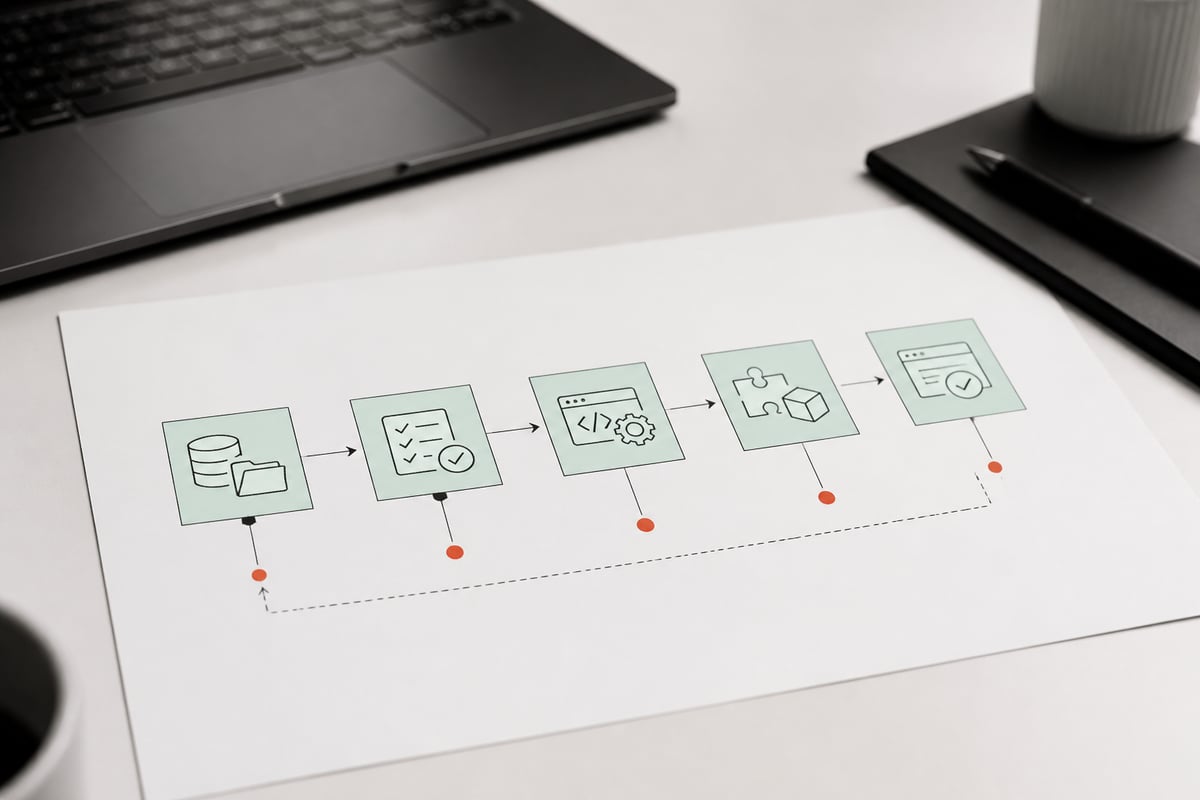
Die einfachste Methode ist das Update im Dashboard: Unter „Dashboard > Aktualisierungen" klicken Sie bei einer verfügbaren Version auf „Jetzt aktualisieren" und WordPress übernimmt den Rest.
Folgende Reihenfolge hat sich bewährt:
- Melden Sie sich als Administrator im Backend an.
- Öffnen Sie „Dashboard > Aktualisierungen".
- Aktualisieren Sie zuerst den WordPress-Kern über „Jetzt aktualisieren".
- Aktualisieren Sie anschließend die Plugins, idealerweise einzeln und nicht alle gleichzeitig. So erkennen Sie bei Problemen sofort den Verursacher.
- Aktualisieren Sie zuletzt Themes und Übersetzungen.
- Leeren Sie danach den Cache (Caching-Plugin, Server-Cache, gegebenenfalls CDN).
Während des Vorgangs aktiviert WordPress kurz einen Wartungsmodus. Besucher sehen in dieser Zeit eine Hinweisseite. Bei den meisten Websites dauert das nur Sekunden.
Nach dem Update: Funktionstest
Prüfen Sie nach jedem Update systematisch die geschäftskritischen Bereiche:
- Startseite und wichtigste Unterseiten (Darstellung, Menü, Bilder)
- Kontaktformulare und Anfragen (Testnachricht absenden und Eingang kontrollieren)
- Bei Webshops: Warenkorb, Checkout und Zahlungsarten
- Mobile Ansicht auf Smartphone und Tablet
- Backend-Funktionen wie Beitragsbearbeitung und Mediathek
Update WP über FTP, Hoster-Tools oder WP-CLI
Wenn das Dashboard-Update nicht möglich ist, stehen drei Alternativen zur Verfügung: die manuelle Installation per FTP, die Update-Funktion Ihres Hosters und die Kommandozeile WP-CLI.
Welche Methode passt, hängt von Ihrem Hosting-Paket und Ihren technischen Kenntnissen ab.
| Methode | Voraussetzung | Geeignet für |
|---|---|---|
| Dashboard | Backend-Zugang | Standardfall, einfache Bedienung |
| Hoster-Tool (z. B. Auto-Installer) | Zugang zum Hosting-Panel | Verwaltete Installationen |
| Manuell per FTP | FTP-Zugang, Grundkenntnisse | Wenn das Dashboard-Update scheitert |
| WP-CLI | SSH-Zugang | Technisch versierte Anwender, mehrere Installationen |
Manuelles Update per FTP
Laden Sie die aktuelle Version von WordPress.org herunter und entpacken Sie sie. Überschreiben Sie per FTP die Ordner wp-admin und wp-includes sowie die Dateien im Stammverzeichnis. Überschreiben Sie niemals den Ordner wp-content und die Datei wp-config.php, denn dort liegen Ihre Inhalte, Plugins und Zugangsdaten. Rufen Sie danach das Backend auf; falls nötig, stößt WordPress ein Datenbank-Update an.
Update per WP-CLI
Mit WP-CLI aktualisieren Sie per SSH Kern, Plugins und Themes über einzelne Befehle, etwa wp core update, wp plugin update --all und wp theme update --all. Das spart bei mehreren Installationen Zeit und lässt sich in Wartungsabläufe einbinden. Für eine einzelne Unternehmenswebsite genügt meist das Dashboard.

Automatische Updates: Was sinnvoll ist
Kleine Sicherheits- und Wartungsversionen des Kerns installiert WordPress standardmäßig automatisch; bei Plugins und Themes entscheiden Sie selbst, welche automatisch aktualisiert werden.
Automatische Updates lassen sich für einzelne Plugins beziehungsweise Themes aktivieren oder deaktivieren, wie die offizielle WordPress-Dokumentation beschreibt. Die Einstellung finden Sie in der Plugin- und Theme-Übersicht in der Spalte „Automatische Updates".
Eine pragmatische Faustregel für Unternehmenswebsites:
- Automatisch: Sicherheits- und Wartungsupdates des Kerns sowie unkritische, etablierte Plugins (z. B. Sicherheits- oder Cache-Plugins mit guter Update-Historie).
- Manuell: Webshop-Erweiterungen, Seitenbaukasten, Buchungs- und Zahlungs-Plugins sowie größere Versionssprünge. Hier lohnt ein Test vor dem Live-Update.
Automatische Updates ersetzen keine Kontrolle. Prüfen Sie Ihre Website regelmäßig und halten Sie auch bei aktivierter Automatik aktuelle Backups bereit.
Staging-Umgebung: Updates erst testen, dann live schalten
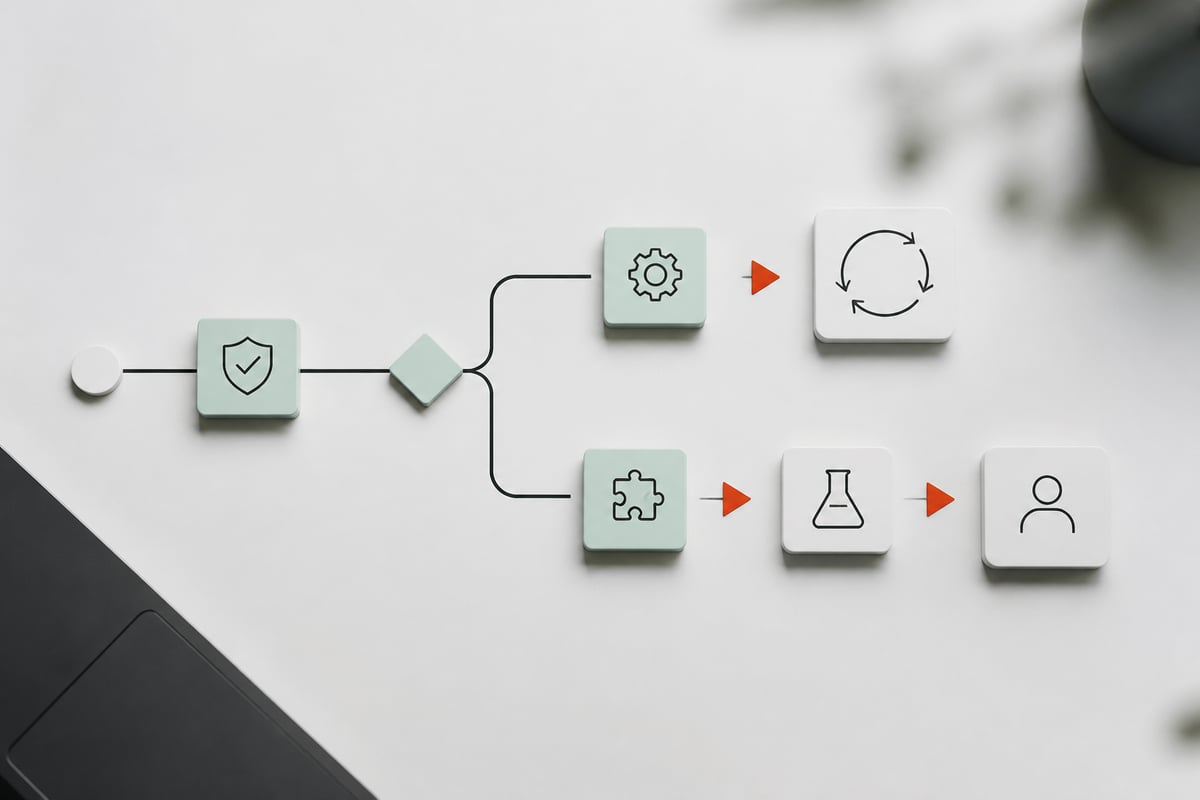
Eine Staging-Umgebung ist eine Kopie Ihrer Website, auf der Sie Updates gefahrlos testen, bevor sie die Live-Seite erreichen; für Webshops und Websites mit vielen Plugins ist sie die sicherste Variante.
Viele Hosting-Anbieter stellen Staging-Funktionen mit wenigen Klicks bereit. Der Ablauf ist einfach: Kopie der Live-Website erstellen, Updates dort einspielen, alle wichtigen Funktionen prüfen und erst danach dieselben Updates auf der Live-Seite durchführen oder die geprüfte Version übernehmen.
Besonders lohnend ist das Vorgehen bei:
- Webshops mit Zahlungs- und Versandanbindung
- Websites mit individuell angepasstem Theme
- Installationen mit mehr als einer Handvoll Plugins
- größeren Versionssprüngen nach längerer Update-Pause
Wer sich diesen Aufwand nicht selbst zumuten möchte, kann die Wartung auslagern. Eine professionelle Website von Black Phoenix lässt sich im Rahmen einer laufenden Betreuung pflegen, sodass Updates und Kontrolle nicht an Ihnen hängen bleiben.
Fehler beim Update beheben: Wenn WordPress nicht mehr funktioniert
Funktioniert WordPress nach einem Update nicht mehr, liegt die Ursache meist an einem inkompatiblen Plugin, einem veralteten Theme oder einer zu alten PHP-Version; die Lösung beginnt mit der Eingrenzung des Verursachers.
„Momentan wird eine andere Aktualisierung durchgeführt"
Diese Meldung erscheint, wenn WordPress einen Update-Sperrhinweis gesetzt hat, der nach einem unterbrochenen Update nicht automatisch entfernt wurde. Normalerweise löst sich die Sperre nach etwa 15 Minuten von selbst. Wartet das System länger, löschen Sie in der Datenbanktabelle wp_options den Eintrag core_updater.lock (Tabellenpräfix kann abweichen), etwa über phpMyAdmin. Erstellen Sie vorher ein Backup.
Weißer Bildschirm oder kritischer Fehler
Gehen Sie in dieser Reihenfolge vor:
- Plugins deaktivieren: Benennen Sie per FTP den Ordner
wp-content/pluginsvorübergehend um. Lässt sich das Backend danach öffnen, war ein Plugin die Ursache. - Plugins einzeln reaktivieren: So finden Sie das fehlerhafte Plugin und suchen eine aktualisierte Version oder eine Alternative.
- Standard-Theme aktivieren: Besteht das Problem weiter, prüfen Sie, ob das aktive Theme der Auslöser ist.
- PHP-Version kontrollieren: Eine zu alte oder eine zu neue PHP-Version, mit der ein Plugin nicht kompatibel ist, kann Fehler verursachen. Stellen Sie sie testweise im Hosting-Panel um.
- Fehlerprotokoll aktivieren: Mit
WP_DEBUGundWP_DEBUG_LOGin derwp-config.phperfahren Sie, welche Datei den Fehler auslöst. - Backup einspielen: Führt nichts zum Erfolg, stellen Sie den Stand vor dem Update wieder her.
Weitere typische Probleme
- Layout verschoben: Cache leeren, Seitenbaukasten und Theme auf Updates prüfen.
- Update bricht ab: Oft fehlen Schreibrechte auf dem Server oder das Speicherlimit ist zu niedrig. Der Hoster kann beides anpassen.
- Kein Zugriff aufs Backend: Passwort zurücksetzen, Sicherheits-Plugins und Weiterleitungsregeln in der
.htaccessprüfen.
Mehr als Updates: Wartung als laufende Aufgabe
Updates sind ein Teil der Website-Pflege; dazu gehören ebenso regelmäßige Backups, das Entfernen ungenutzter Plugins, Leistungsprüfungen und ein Blick auf Datenschutz und Barrierefreiheit.
Ein sinnvoller Wartungsrhythmus für KMU:
- Wöchentlich: Update-Meldungen prüfen, Sicherheitsupdates einspielen
- Monatlich: Plugins und Theme aktualisieren, Backup-Wiederherstellung stichprobenartig testen, Formulare prüfen
- Vierteljährlich: Ungenutzte Plugins und Themes löschen, PHP-Version und Website-Zustand kontrollieren
- Jährlich: Inhalte, Struktur und Technik der Website auf den Prüfstand stellen
Jedes zusätzliche Plugin vergrößert die Angriffsfläche. Entfernen Sie deshalb, was Sie nicht mehr benötigen, statt es nur zu deaktivieren. Wenn Sie ohnehin über einen technischen Neustart nachdenken, finden Sie im Black-Phoenix-Blog weitere Beiträge rund um Websites und Online-Auftritte.
Wann sich professionelle Betreuung lohnt
Eine professionelle Betreuung lohnt sich, sobald Ihre Website direkt Umsatz erzeugt, Kundendaten verarbeitet oder Ihnen die Zeit für regelmäßige Wartung fehlt.
Für viele Geschäftsführer und Inhaber gilt: Die Website soll funktionieren, nicht Aufmerksamkeit binden. Eine feste Ansprechperson, die Updates einspielt, Fehler behebt und Änderungen zügig umsetzt, spart Zeit und senkt das Ausfallrisiko. Black Phoenix setzt auf eine langfristige, persönliche Betreuung als fester Partner, auf faire und transparente Zusammenarbeit bei kaufmännischen Fragen sowie auf eine schnelle, verlässliche Umsetzung von Wünschen und Änderungen. Black Phoenix ist auf Google mit 29 Bewertungen vertreten, und es gibt Kundenstimmen von Kunden wie EKiZ Gleisdorf und Familie Wachter-Dorfmeister. Einen Eindruck von realisierten Arbeiten bietet die Projektwelt.
Wer in der Website-Pflege ergänzende Werkzeuge sucht, etwa für Bildmaterial, findet bei CMeIn einen Dienst für KI-generierte Fotos, die auf eigenen Referenzbildern basieren. Das kann für Profilbilder und Teamseiten eine Option sein, ersetzt aber keine saubere technische Wartung.
FAQ
Wie lange dauert ein WordPress-Update?
Ein Update des Kerns dauert über das Dashboard meist nur wenige Sekunden bis Minuten. Rechnen Sie für Backup, Plugin-Updates und Funktionstest insgesamt etwa 30 bis 60 Minuten ein, bei größeren Shops entsprechend mehr.
Kann ich WordPress aktualisieren, ohne Inhalte zu verlieren?
Ja, ein reguläres Update verändert Ihre Beiträge, Seiten und Medien nicht, da diese in der Datenbank und im Ordner wp-content liegen. Dennoch ist ein vorheriges Backup unverzichtbar, weil technische Probleme nie ganz auszuschließen sind.
Wie kann ich WordPress nach einem fehlgeschlagenen Update zurücksetzen?
Stellen Sie das zuvor erstellte Backup von Dateien und Datenbank wieder her, entweder über Ihr Backup-Plugin oder über das Hosting-Panel. Alternativ können Sie einzelne Plugins per FTP umbenennen, um fehlerhafte Erweiterungen zu isolieren.
Legen Sie noch heute ein vollständiges Backup an und prüfen Sie im Dashboard unter „Aktualisierungen", welche Updates Ihre Website benötigt. Wenn Sie die Wartung lieber in erfahrene Hände geben möchten, entwickelt Black Phoenix maßgeschneiderte Websites und betreut sie langfristig. Nehmen Sie Kontakt mit Black Phoenix auf, um gemeinsam zu klären, wie Ihre Website dauerhaft sicher, schnell und aktuell bleibt.