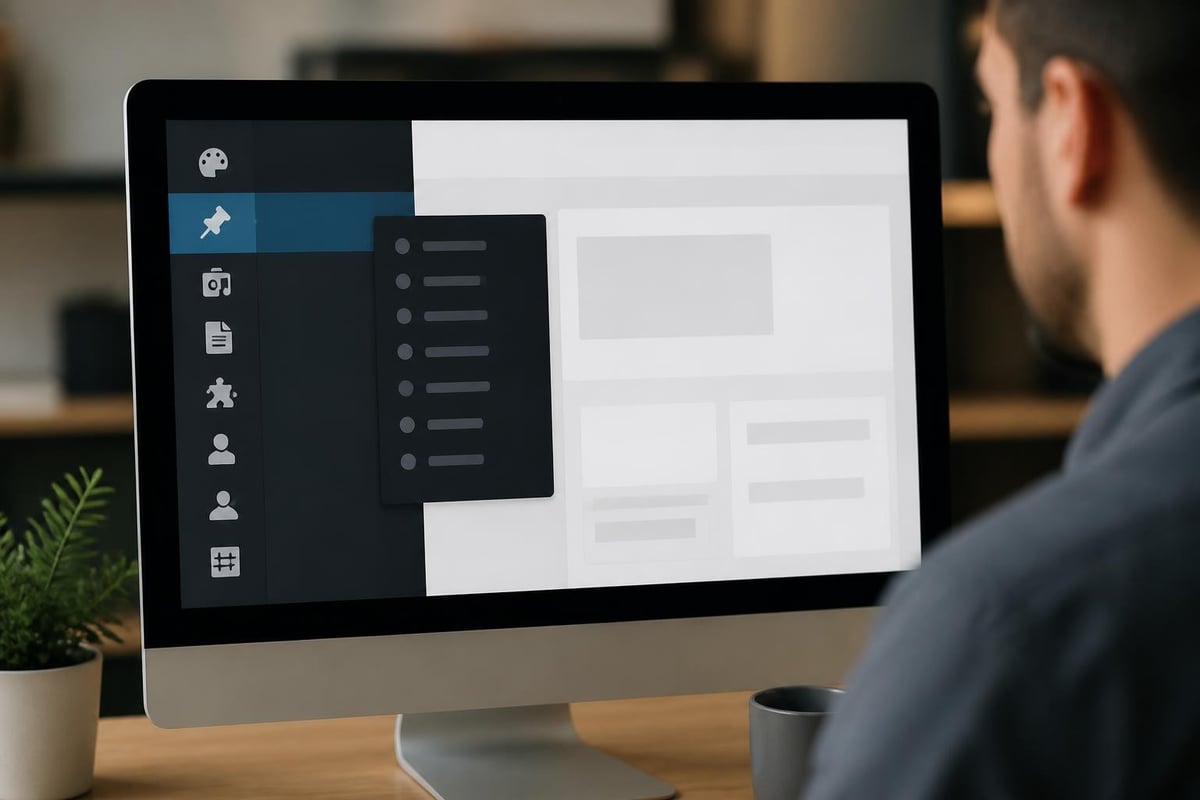
Der WordPress-Administrationsbereich, besser bekannt als wpadmin, bildet das Herzstück jeder WordPress-Website. Über diesen geschützten Bereich steuern Website-Betreiber sämtliche Funktionen ihrer digitalen Präsenz – vom Veröffentlichen neuer Inhalte über die Verwaltung von Plugins bis hin zur Anpassung des Designs. Für Unternehmen, die ihre Online-Präsenz professionell gestalten möchten, ist das Verständnis der wpadmin-Funktionalität von entscheidender Bedeutung. In diesem Artikel beleuchten wir die wichtigsten Aspekte des WordPress-Administrationsbereichs, geben praxisnahe Tipps zur Sicherheit und zeigen, wie Sie das volle Potential dieser Verwaltungsoberfläche ausschöpfen können.
Grundlagen des WordPress-Administrationsbereichs
Das wpadmin-Verzeichnis ist technisch gesehen ein Ordner innerhalb der WordPress-Installation, der alle erforderlichen Dateien für die Verwaltungsoberfläche enthält. Wenn Nutzer sich über die typische URL "/wp-admin" oder "/wp-login.php" anmelden, greifen sie auf diesen geschützten Bereich zu. Die Authentifizierung erfolgt durch Benutzernamen und Passwort, wobei WordPress verschiedene Benutzerrollen mit unterschiedlichen Berechtigungen unterstützt.
Die Architektur des Verwaltungsbereichs
WordPress strukturiert den Administrationsbereich in mehrere Hauptbereiche, die über die linke Seitenleiste zugänglich sind. Jeder dieser Bereiche erfüllt spezifische Verwaltungsfunktionen, die für den täglichen Betrieb einer Website unerlässlich sind.
Die wichtigsten Bereiche umfassen:
- Dashboard: Übersicht über aktuelle Aktivitäten, Updates und wichtige Statistiken
- Beiträge und Seiten: Content-Management für Blog-Artikel und statische Seiten
- Medien: Verwaltung von Bildern, Videos und anderen Mediendateien
- Design: Themes, Customizer und Menü-Verwaltung
- Plugins: Installation, Aktivierung und Konfiguration von Erweiterungen
- Benutzer: Verwaltung von Benutzerkonten und Berechtigungen
- Werkzeuge: Import, Export und weitere Hilfsfunktionen
- Einstellungen: Grundlegende WordPress-Konfigurationen
Die WordPress REST API ermöglicht es modernen Anwendungen, programmatisch auf wpadmin-Funktionen zuzugreifen, was besonders für Headless-CMS-Architekturen relevant ist.
Sicherheit im Fokus: Schutz des Admin-Bereichs
Die Sicherung des wpadmin-Zugangs gehört zu den kritischsten Aufgaben jedes Website-Betreibers. Über 90 Prozent aller WordPress-Sicherheitsvorfälle beginnen mit kompromittierten Administrator-Zugängen. Daher sollten Unternehmen umfassende Sicherheitsmaßnahmen implementieren, um unbefugten Zugriff zu verhindern.
Authentifizierung und Zugriffskontrolle
Die grundlegende Sicherheitsebene beginnt bei starken Passwörtern und sicheren Benutzernamen. Vermeiden Sie generische Administratornamen wie "admin" oder "administrator", die häufige Ziele automatisierter Angriffe sind. Stattdessen sollten eindeutige, schwer zu erratende Benutzernamen verwendet werden.
Zwei-Faktor-Authentifizierung (2FA) bietet eine zusätzliche Sicherheitsschicht. Die Konfiguration von Two-Factor Authentication ist mittlerweile Standard für alle professionellen WordPress-Installationen. Diese Methode erfordert neben dem Passwort einen zweiten Identifikationsnachweis, typischerweise einen zeitbasierten Code aus einer Authenticator-App.
Die OWASP Authentication Best Practices empfehlen weitere Maßnahmen wie:
- Limitierung von Login-Versuchen
- IP-basierte Zugriffsbeschränkungen
- Session-Management mit automatischer Timeout-Funktion
- Verschlüsselte Verbindungen via HTTPS
Technische Härtungsmaßnahmen
Das WordPress Security Hardening Handbuch bietet detaillierte Anleitungen zur Absicherung des Administrationsbereichs. Wichtige Maßnahmen umfassen die Anpassung von Dateiberechtigungen, das Verschieben der wp-config.php-Datei und die Implementierung von Security-Headers.
| Sicherheitsmaßnahme | Schutzwirkung | Implementierungsaufwand |
|---|---|---|
| Starke Passwörter | Hoch | Niedrig |
| Zwei-Faktor-Authentifizierung | Sehr hoch | Mittel |
| Login-Versuch-Limitierung | Hoch | Niedrig |
| IP-Whitelisting | Sehr hoch | Mittel |
| Security Headers | Mittel | Niedrig |
| SSL/TLS-Verschlüsselung | Sehr hoch | Mittel |
Die Verwendung von HTTP Strict Transport Security erzwingt verschlüsselte Verbindungen und verhindert Man-in-the-Middle-Angriffe auf den wpadmin-Zugang.
Performance-Optimierung des Administrationsbereichs
Ein langsamer wpadmin-Bereich beeinträchtigt die Produktivität erheblich. Während die Frontend-Performance oft im Fokus steht, wird die Geschwindigkeit des Administrationsbereichs häufig vernachlässigt. Dabei arbeiten Content-Teams täglich mehrere Stunden im Backend.
Ursachen für langsame Admin-Bereiche
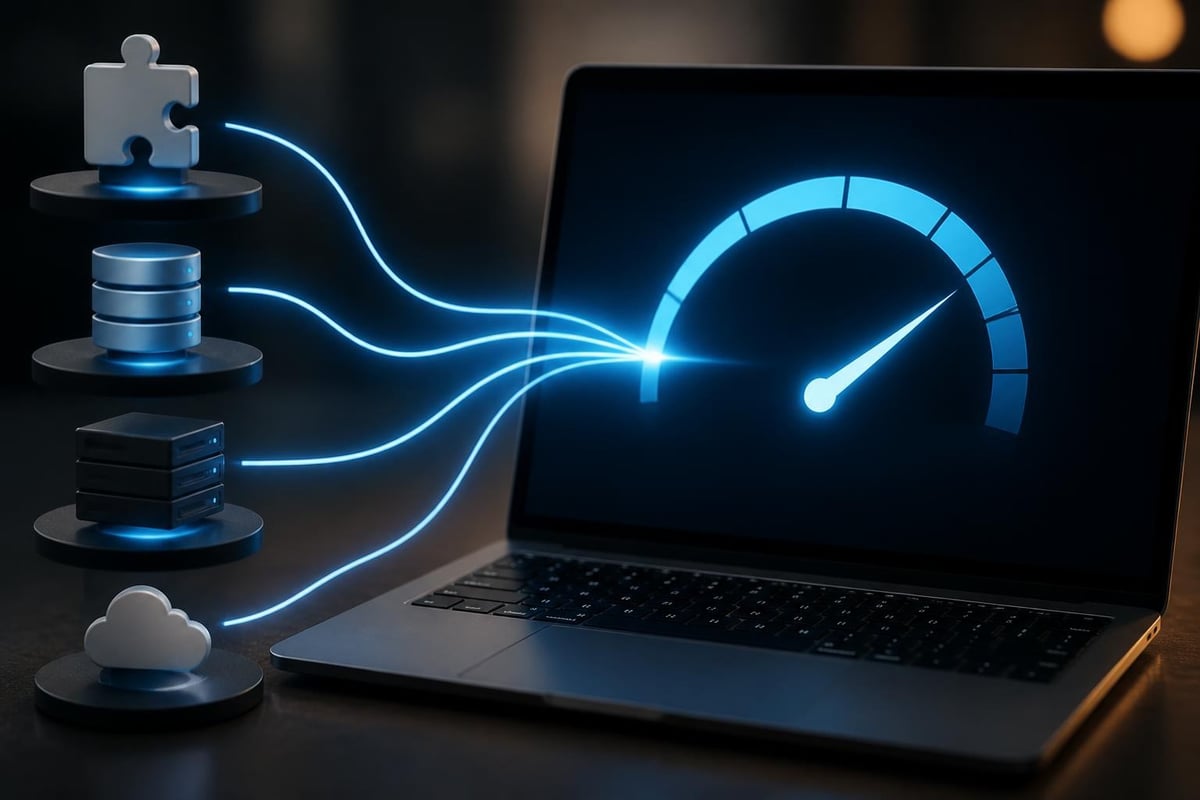
Mehrere Faktoren können die Performance des wpadmin-Bereichs negativ beeinflussen. Plugin-Konflikte und ressourcenintensive Erweiterungen stehen dabei an erster Stelle. Jedes aktive Plugin lädt zusätzliche Skripte und Stylesheets, die das Dashboard verlangsamen können.
Weitere Performance-Killer sind:
- Große Medienbibliotheken ohne Optimierung
- Unzureichende Server-Ressourcen (CPU, RAM, Datenbankleistung)
- Fehlende Objekt-Caching-Mechanismen
- Zu viele Dashboard-Widgets und Metaboxen
- Veraltete WordPress-Versionen
Die WordPress Performance-Optimierung sollte sowohl Frontend als auch Backend umfassen. Professionelle Hosting-Lösungen bieten spezielle Optimierungen für den Administrationsbereich.
Praktische Optimierungsstrategien
Die Deaktivierung nicht benötigter Dashboard-Widgets reduziert die Ladezeit erheblich. WordPress lädt standardmäßig zahlreiche Widgets, von denen viele für den täglichen Betrieb irrelevant sind. Eine schlanke Dashboard-Konfiguration beschleunigt den Login-Prozess spürbar.
Objekt-Caching mit Redis oder Memcached kann die Datenbankabfragen im wpadmin-Bereich drastisch reduzieren. Diese Technologien speichern häufig abgerufene Daten im Arbeitsspeicher, wodurch wiederholte Datenbankzugriffe vermieden werden.
Für Websites mit umfangreichen Medienbibliotheken empfiehlt sich die Implementierung von Lazy Loading auch im Administrationsbereich. Dies verzögert das Laden von Bildern in der Medienübersicht, bis sie tatsächlich im Sichtbereich erscheinen.
Benutzerrollen und Rechteverwaltung
WordPress bietet ein differenziertes Rollen- und Berechtigungssystem innerhalb des wpadmin-Bereichs. Die korrekte Zuweisung von Benutzerrollen ist sowohl aus Sicherheits- als auch aus Workflow-Perspektive entscheidend. Nicht jeder Nutzer benötigt vollständige Administratorrechte.
Die Standard-Benutzerrollen
WordPress definiert fünf Standard-Benutzerrollen mit unterschiedlichen Berechtigungsstufen:
- Administrator: Vollständiger Zugriff auf alle wpadmin-Funktionen
- Redakteur: Kann alle Beiträge und Seiten verwalten, auch von anderen Autoren
- Autor: Kann eigene Beiträge erstellen, bearbeiten und veröffentlichen
- Mitarbeiter: Kann eigene Beiträge erstellen und bearbeiten, aber nicht veröffentlichen
- Abonnent: Nur Profilverwaltung, kein Zugriff auf Content-Funktionen
Für größere Organisationen sollten benutzerdefinierte Rollen erstellt werden, die spezifische Geschäftsanforderungen abbilden. Ein E-Commerce-Shop könnte beispielsweise eine "Shop-Manager"-Rolle benötigen, die Zugriff auf Produkte und Bestellungen hat, aber keine Systemeinstellungen ändern kann.
Praktische Rechteverwaltung in Unternehmen
Bei der professionellen Webentwicklung sollten Entwickler, Designer und Content-Verantwortliche unterschiedliche Zugriffsrechte erhalten. Ein typisches Setup könnte wie folgt aussehen:
| Rolle | Zugriff auf | Einschränkungen |
|---|---|---|
| Haupt-Administrator | Alles | Keine (vollständiger Zugriff) |
| Entwickler | Themes, Plugins, Einstellungen | Keine Benutzerverwaltung |
| Designer | Themes, Customizer, Medienbibliothek | Keine Plugins oder Einstellungen |
| Content-Manager | Beiträge, Seiten, Medien | Keine Systemänderungen |
| Externe Autoren | Eigene Beiträge | Keine fremden Inhalte |
Diese Struktur minimiert Sicherheitsrisiken und verhindert versehentliche Systemänderungen durch unerfahrene Nutzer.
Automatisierung und CLI-Verwaltung
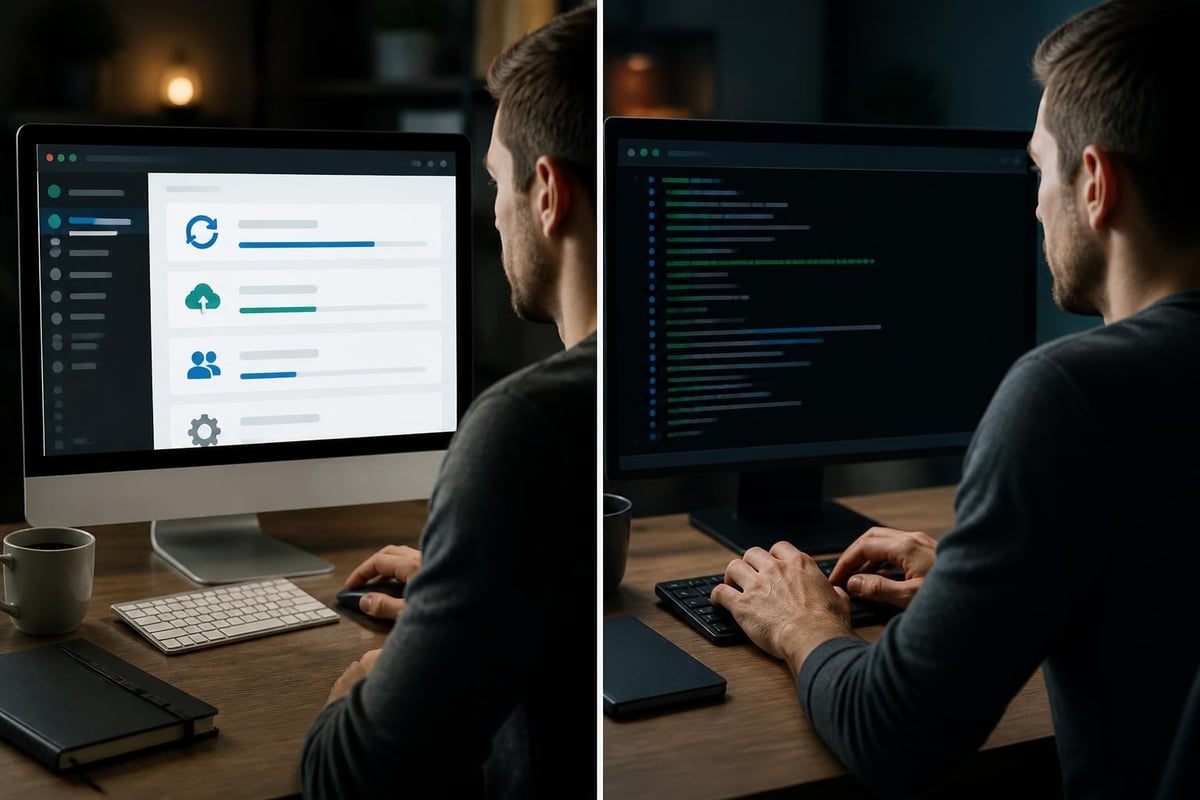
Während die grafische wpadmin-Oberfläche für alltägliche Aufgaben optimal ist, bietet WP-CLI eine leistungsstarke Alternative für Automatisierung und serverseitige Verwaltung. Die Kommandozeilen-Schnittstelle ermöglicht die Ausführung von WordPress-Operationen ohne Browser-Zugriff.
Anwendungsfälle für WP-CLI
WP-CLI eignet sich besonders für wiederkehrende Wartungsaufgaben, die über wpadmin zeitaufwändig wären. System-Administratoren nutzen diese Schnittstelle für Batch-Operationen und automatisierte Deployment-Prozesse.
Typische WP-CLI-Anwendungen umfassen:
- Massenaktualisierung von Plugins und Themes
- Datenbank-Suchen und Ersetzungen (z.B. nach Domain-Wechsel)
- Automatisierte Backups
- Benutzer-Import aus CSV-Dateien
- Cache-Verwaltung
- Entwicklungs-Workflows mit Git-Integration
Für Agenturen, die mehrere Client-Websites betreuen, ermöglicht WP-CLI die gleichzeitige Wartung aller Installationen durch Skripte. Dies spart erhebliche Zeit gegenüber der manuellen Verwaltung über wpadmin.
Fehlerdiagnose und Troubleshooting
Wenn der wpadmin-Bereich nicht mehr erreichbar ist, benötigen Website-Betreiber schnelle Lösungswege. Die häufigsten Admin-Probleme lassen sich systematisch diagnostizieren und beheben. Das Verständnis typischer Fehlerszenarien verkürzt Ausfallzeiten erheblich.
Häufige wpadmin-Probleme
Der WordPress Common Errors Guide dokumentiert die am häufigsten auftretenden Fehler im Administrationsbereich. Zu den kritischsten Problemen gehören:
- White Screen of Death: Leere weiße Seite ohne Fehlermeldung
- 500 Internal Server Error: Serverseitige Konfigurationsprobleme
- 403 Forbidden: Berechtigungsprobleme auf Datei- oder Server-Ebene
- Database Connection Error: Unterbrechung der Datenbankverbindung
- Memory Limit Exceeded: Unzureichender PHP-Arbeitsspeicher
Bei den meisten Problemen hilft der Debug-Modus, der detaillierte Fehlermeldungen anzeigt. Die Aktivierung erfolgt durch Hinzufügen von "define('WP_DEBUG', true);" in der wp-config.php-Datei.
Wiederherstellungsstrategien
Wenn der wpadmin-Zugang vollständig blockiert ist, ermöglichen alternative Zugriffswege die Problembehebung. FTP/SFTP-Zugriff auf den Server erlaubt die direkte Manipulation von Dateien, beispielsweise das Umbenennen des Plugins-Ordners zur Deaktivierung aller Erweiterungen.
Die Wiederherstellung aus Backups sollte immer die letzte Option sein, kann aber bei schwerwiegenden Problemen notwendig werden. Professionelle Webentwickler implementieren automatisierte Backup-Strategien, die regelmäßige Sicherungen der gesamten WordPress-Installation inklusive Datenbank erstellen.
Barrierefreiheit im Administrationsbereich
Die Zugänglichkeit des wpadmin-Bereichs für Menschen mit Einschränkungen wird zunehmend wichtiger. WordPress legt großen Wert auf Accessibility, sodass der Administrationsbereich auch mit Screen-Readern und Tastaturnavigation vollständig bedienbar ist.
Accessibility-Standards und Best Practices
Das Make WordPress Accessibility Team arbeitet kontinuierlich an der Verbesserung der Barrierefreiheit. Die wpadmin-Oberfläche folgt den WCAG 2.1-Richtlinien (Web Content Accessibility Guidelines) auf Level AA.
Wichtige Accessibility-Features umfassen:
- Vollständige Tastaturnavigation ohne Maus
- Semantisches HTML mit korrekten ARIA-Labels
- Ausreichende Farbkontraste für sehbehinderte Nutzer
- Screen-Reader-freundliche Formulare und Menüs
- Fokus-Indikatoren für die Tastaturnavigation
Für Unternehmen, die barrierefreie Websites entwickeln, ist es essenziell, dass auch der Administrationsbereich diese Standards erfüllt. Dies ermöglicht Content-Teams mit unterschiedlichen Fähigkeiten die gleichberechtigte Nutzung des Systems.
Integration mit modernen Entwicklungs-Workflows
Der wpadmin-Bereich lässt sich nahtlos in moderne Entwicklungsumgebungen integrieren. Professionelle Webentwickler nutzen lokale Entwicklungsumgebungen, die den kompletten WordPress-Stack inklusive Administrationsbereich auf dem eigenen Rechner replizieren.
Entwicklungsumgebungen und Staging
Tools wie Local, DevKinsta oder XAMPP ermöglichen das lokale Testen von Themes, Plugins und Konfigurationsänderungen, bevor diese auf Live-Systeme übertragen werden. Der wpadmin-Bereich funktioniert in diesen Umgebungen identisch zur Produktionsversion.
Staging-Umgebungen bieten eine Zwischenebene zwischen Entwicklung und Produktion. Hier können Änderungen unter produktionsähnlichen Bedingungen getestet werden, ohne die Live-Website zu gefährden. Viele Hosting-Provider bieten One-Click-Staging mit automatischer Synchronisation des wpadmin-Bereichs.
Version-Control-Systeme wie Git können auch Theme- und Plugin-Entwicklungen im Kontext von wpadmin verwalten. Dies ermöglicht Team-Kollaboration und die Nachverfolgung aller Änderungen an der WordPress-Installation.
Customization und White-Labeling
Agenturen, die WordPress-Lösungen für Kunden entwickeln, möchten häufig den wpadmin-Bereich anpassen. White-Labeling entfernt WordPress-Branding und ersetzt es durch die eigene Marke oder die des Kunden, was ein professionelleres Erscheinungsbild schafft.
Anpassungsmöglichkeiten
Der Administrationsbereich lässt sich auf vielfältige Weise modifizieren:
- Custom Admin Themes für ein einheitliches Corporate Design
- Entfernung oder Umbenennung von Dashboard-Widgets
- Anpassung des Login-Screens mit eigenem Logo und Hintergrund
- Verstecken nicht benötigter Menüpunkte für spezifische Benutzerrollen
- Integration von benutzerdefinierten Widgets mit projektspezifischen Informationen
Diese Anpassungen verbessern die Benutzererfahrung erheblich, insbesondere wenn Kunden keine WordPress-Kenntnisse haben. Ein vereinfachter, auf die spezifischen Bedürfnisse zugeschnittener wpadmin-Bereich reduziert die Einarbeitungszeit und minimiert Bedienungsfehler.
Für Agenturen wie Black Phoenix, die umfassende Weblösungen anbieten, ist ein professionell angepasster Administrationsbereich ein wichtiges Differenzierungsmerkmal im Wettbewerb.
Mobile Verwaltung und App-Zugriff
Die WordPress-Mobile-App ermöglicht grundlegende wpadmin-Funktionen von Smartphones und Tablets aus. Content-Management unterwegs wird damit zur Realität, auch wenn die mobile Oberfläche nicht alle Desktop-Funktionen bietet.
Funktionsumfang der mobilen Administration
Die WordPress-App unterstützt die wichtigsten Content-Operationen:
- Erstellen und Bearbeiten von Beiträgen und Seiten
- Hochladen und Verwaltung von Medien
- Kommentar-Moderation
- Statistiken und Besucherzahlen
- Benachrichtigungen über neue Kommentare und Updates
Komplexere Verwaltungsaufgaben wie Plugin-Installation, Theme-Anpassungen oder Systemeinstellungen erfordern weiterhin den Desktop-Zugang zum vollständigen wpadmin-Bereich. Die responsive Gestaltung des Desktop-Backends ermöglicht jedoch auch die mobile Browser-Nutzung, wenn die App nicht ausreicht.
Monitoring und Analytics im Admin-Dashboard
Moderne WordPress-Installationen integrieren umfangreiche Monitoring-Tools direkt in den wpadmin-Bereich. Echtzeit-Überwachung von Performance, Sicherheit und Benutzeraktivität liefert wertvolle Einblicke für Website-Betreiber.
Dashboard-Widgets können folgende Informationen anzeigen:
- Aktuelle Besucherzahlen und Traffic-Quellen
- Server-Performance-Metriken (Ladezeiten, Ressourcennutzung)
- Sicherheitswarnungen und verdächtige Login-Versuche
- SEO-Rankings und Keyword-Positionen
- Conversion-Raten und E-Commerce-Statistiken
Die Integration von Google Analytics, Search Console oder spezialisierter WordPress-Monitoring-Tools transformiert wpadmin in eine zentrale Kommandozentrale für alle digitalen Aktivitäten. Dies ermöglicht datenbasierte Entscheidungen ohne den Administrationsbereich verlassen zu müssen.
Professionelle Webentwickler richten Custom Dashboards ein, die genau die KPIs anzeigen, die für den jeweiligen Geschäftszweck relevant sind. Ein Webshop-Betreiber benötigt andere Metriken als ein Corporate Blog oder eine Unternehmenswebsite.
Die sichere und effiziente Verwaltung des wpadmin-Bereichs bildet das Fundament jeder erfolgreichen WordPress-Website. Von grundlegenden Sicherheitsmaßnahmen über Performance-Optimierung bis hin zu modernen Entwicklungs-Workflows haben wir die wichtigsten Aspekte beleuchtet. Black Phoenix unterstützt Unternehmen bei der professionellen Umsetzung ihrer WordPress-Projekte – von der initialen Entwicklung über Sicherheits-Implementierung bis zur langfristigen Betreuung. Wenn Sie eine maßgeschneiderte WordPress-Lösung mit optimal konfiguriertem Administrationsbereich benötigen, kontaktieren Sie Black Phoenix für ein unverbindliches Beratungsgespräch.